アセットコルサにMODコース(マップ)をインストールする方法
2026年10月3日更新
結論:Content Manager を導入し、コースの .zip・.rar・.7z をウィンドウにドラッグして Install をクリックするだけです。手動で入れる場合は、アーカイブを解凍してコースのフォルダを steamapps\common\assettocorsa\content\tracks にコピーします。コースの ui フォルダと data フォルダは、そのコース自身のフォルダの直下に置く必要があります。コースが表示されない原因は、ほぼ必ずフォルダが1階層深くなっていることです。
必要なもの
- PC版アセットコルサ(Steam)。家庭用ゲーム機版はMODに対応しておらず、アセットコルサ コンペティツィオーネもカスタムコースを読み込めません。
- Content Manager:ほぼすべてのMODユーザーが使っている無料ランチャーです。コースのインストール、プレビュー付きの一覧表示、オンラインサーバーで足りないコンテンツのダウンロードまでこなします。
- Custom Shaders Patch(CSP):導入をおすすめします。新しいコースの多くは、CSPのライティングや草、追加機能を使っています。Content Manager の Settings › Custom Shaders Patch(設定)からインストール・更新できます。
- インストールするコース。MOD配布サイトや Street2Sim のコースライブラリからダウンロードするか、実在の道から自分で作ることもできます。
方法1:Content Manager にドラッグ&ドロップ
- コースをダウンロードします。zip は解凍せずにそのままにしておきます。
- Content Manager を開きます。
- アーカイブを Content Manager のウィンドウ上のどこかにドラッグします。
- Content Manager が中身を読み取って表示します。Install(インストール)をクリックします。
- Drive(走行)画面でコースを選べば完了です。
Content Manager がフォルダを正しい場所に置いてくれるので、階層がずれる心配がなく、最も確実な方法です。
方法2:ワンクリックインストールリンク
サイトによっては Install in Content Manager ボタンが用意されています。押すと Content Manager が開き、コースのダウンロードからインストールまで自動で行うので、zip を扱う必要はありません。Street2Sim のコースにはすべてこのボタンがあり、完成メールとマイビルドに表示されます。
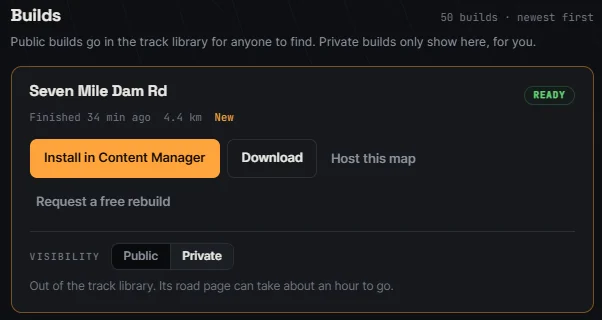
ボタンを押しても何も起きない場合は、Content Manager がまだリンクを開くアプリとして登録されていません。一度 Content Manager を起動してから、もう一度お試しください。
方法3:手動でコースをインストール
- ゲームフォルダを探します。Steam でアセットコルサを右クリック › Manage(管理)› Browse local files(ローカルファイルを閲覧)。デフォルトの場所は
C:\Program Files (x86)\Steam\steamapps\common\assettocorsaです。 - 7-Zip または WinRAR でダウンロードしたファイルを解凍します。
- 中にある本当のコースフォルダを探します:
ui、data、1つ以上の.kn5ファイルが入っているフォルダです。 - そのフォルダをコピーします。コピー先は
assettocorsa\content\tracksです。 - Content Manager を再起動するか、コース一覧で F5 を押してから、コースを選びます。
フォルダは次のようになっているはずです:
✓ 正しい assettocorsa\content\tracks\seven_mile_dam_rd\ ui\ data\ seven_mile_dam_rd.kn5 ✗ 間違い(フォルダが1階層深い) assettocorsa\content\tracks\seven_mile_dam_rd\seven_mile_dam_rd\ ui\ data\
レイアウトが複数あるコースは、ui の中にレイアウトごとのサブフォルダがあります(通常は最上位にも対応するフォルダがあります)。これは正常なので、そのままにしておいてください。
MODコースが表示されない時の対処法
1. フォルダの階層が深すぎる
いちばん多い原因です。アーカイブでは、コースが同じ名前の余分なフォルダに包まれていることがよくあります。content\tracks\yourtrack を開いて、ui と data ではなく別のフォルダが見えたら、その内側のフォルダを1階層上に移動してください。
2. ゲームフォルダではなく「ドキュメント」に入れてしまった
Documents\Assetto Corsa に入っているのは設定・リプレイ・ログで、コースではありません。コースは Steam のインストールフォルダに入れます。Documents\Assetto Corsa\tracks にコピーが残っていると、コースが読み込めなくなることもあるので削除してください。
3. アーカイブが最後まで解凍されていない
解凍に失敗したり途中で止まったりすると、.kn5 や ui_track.json が欠けます。もう一度ダウンロードして、7-Zip で解凍してください。
4. Content Manager の一覧が更新されていない
Content Manager はコース一覧をキャッシュしています。一覧で F5 を押すか、再起動してください。名前で探すにはフィルター欄を使います。表示される名前はフォルダ名ではなく、コースの ui_track.json から取られます。
5. 読み込めるが表示がおかしい、またはクラッシュする
テクスチャが黒い、草がない、読み込み時にクラッシュする場合は、たいていそのコースに Custom Shaders Patch(またはその新しいバージョン)が必要です。Content Manager で CSP を更新してから再度お試しください。
「track not found」エラーの直し方
「Track not found」は、ゲームが読み込もうとしたコースやレイアウトが、想定した場所にないという意味です:
- オフライン:フォルダの階層が深い、名前が変わっている、または中身が欠けています。上の手順で直してください。ゲームはフォルダ名でコースを探すので、コースのフォルダ名は変更しないでください。
- サーバーに参加するとき:そのコースを持っていないか、バージョンが違います。Content Manager のオンラインタブにあるボタンで不足しているコンテンツをインストールするか、サーバーに表示されているのと同じバージョンをダウンロードしてください。
カスタムコースを削除する方法
Content Manager の Content › Tracks(コンテンツ › コース)でコースを開き、そこから削除します。または content\tracks からそのフォルダを削除します。ゲームのほかの部分には影響しません。
コースの入手先
- MOD配布サイト:OverTake(旧 RaceDepartment)などに、無料のサーキットやドリフトコースが何千本もあります。
- Street2Sim の道ディレクトリ:ほかのドライバーが作った実在の道。峠や渓谷の道から地元の裏道まであります。無料アカウントなら週2本ダウンロードできます。
- 自分の道:実在の道に2つのピンを置くだけで、ワンクリックでインストールできるコースとして制作します。実在の道からアセットコルサのコースを作る方法もご覧ください。
よくある質問
アセットコルサにMODマップを入れるには?
アセットコルサでは、マップとコースは同じものです。ダウンロードしたファイルを Content Manager にドラッグして Install をクリックするか、コースのフォルダを content\tracks にコピーしてください。
コースのインストールに Content Manager は必要?
いいえ。手動の方法なら標準のランチャーでも使えます。Content Manager を使うと早く済み、プレビューも見られ、フォルダのミスも見つけてくれます。
PS5 や Xbox にカスタムコースは入れられる?
いいえ。カスタムコースが使えるのはPC版アセットコルサだけです。
アセットコルサ コンペティツィオーネ(ACC)でカスタムコースは使える?
いいえ。ACC はカスタムコースを読み込めません。カスタムコースは初代アセットコルサ用です。
カスタムコースはオンラインで使える?
はい。サーバーの全員が同じコースをインストールしている必要があります。Content Manager なら参加時にダウンロードできます。Plus 会員は、本人と友達3人で使えるプライベートサーバーを優先的に利用できます(近日対応)。